Eksporter rapporter
I denne artikkelen beskriver vi hvordan man kan laste ned salgsrapporter og rapporter knyttet opp mot ordreoversikten.
TILGJENGELIG PÅ
INNHOLDSFORTEGNELS
Hvordan laster man ned en salgsrapport?
Steg 1:
Gå til "Ordrer/Kunder" → "Salgsrapport".
Steg 2:
I feltet på toppen av siden har man muligheten til å filtrere rapporten ut i fra måned, år, betalingsmåte og ordrestatus.
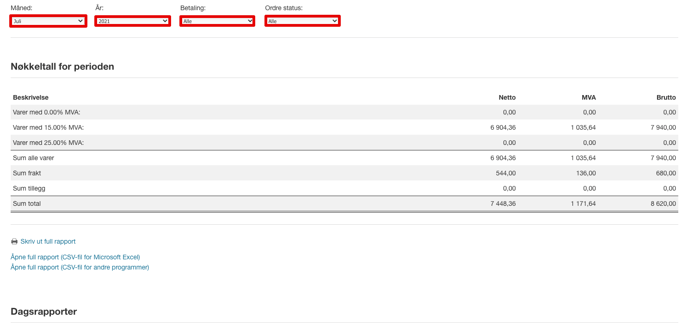
Merk: Man har ikke muligheten til å hente ut en salgsrapport for et helt år. Hvis du ønsker dette, så må du ta ut rapport for hver måned.
Steg 3:
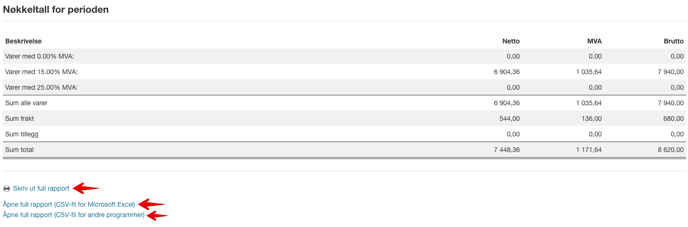
Når du har lagt inn ønskede kriterier kan du laste ned rapporten via alternativene:
- Skriv ut full rapport
- Åpne full rapport (CSV-fil for Microsoft Excel)
- Åpne full rapport (CSV-fil for andre programmer)
Hvordan laster man ned rapporter for ordre?
Steg 1:
Gå til "Ordrer/Kunder" → "Eksport".
Steg 2:
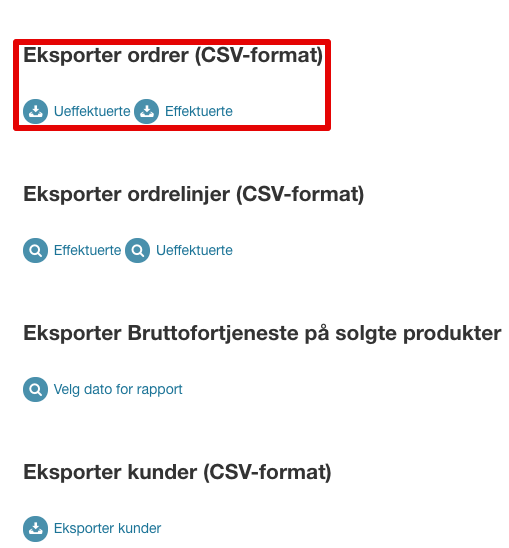
Under feltet som heter "Eksporter ordrer (CSV-format)", velger du om du ønsker å laste ned en rapport med effektuerte eller ueffektuerte ordre.
Hvordan laster man ned rapporter for ordrelinjer?
Steg 1:
Gå til "Ordrer/Kunder" → "Eksport".
Steg 2:
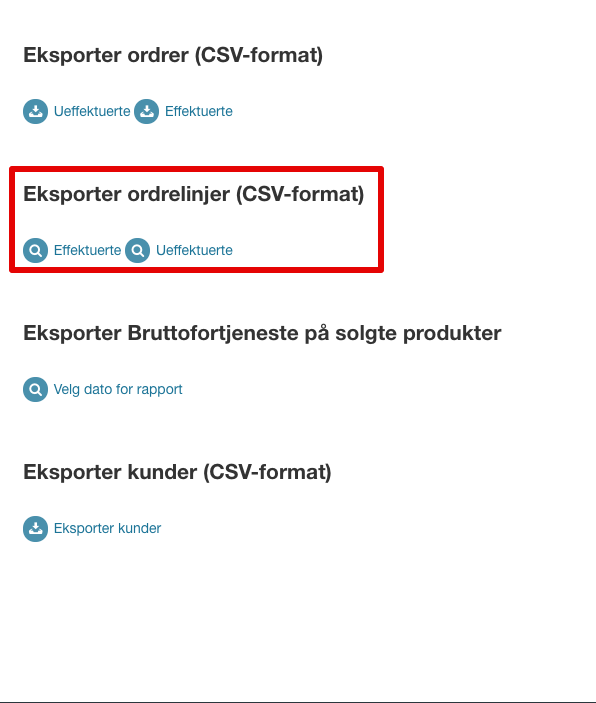
Under feltet som heter "Eksporter ordrelinjer (CSV-format)", velger du om du ønsker å laste ned en en rapport med effektuerte, eller ueffektuerte ordrelinjer.
Hvordan laster man ned rapport for Bruttofortjeneste?
Steg 1:
Gå til "Ordrer/Kunder" → "Eksport".
Steg 2:
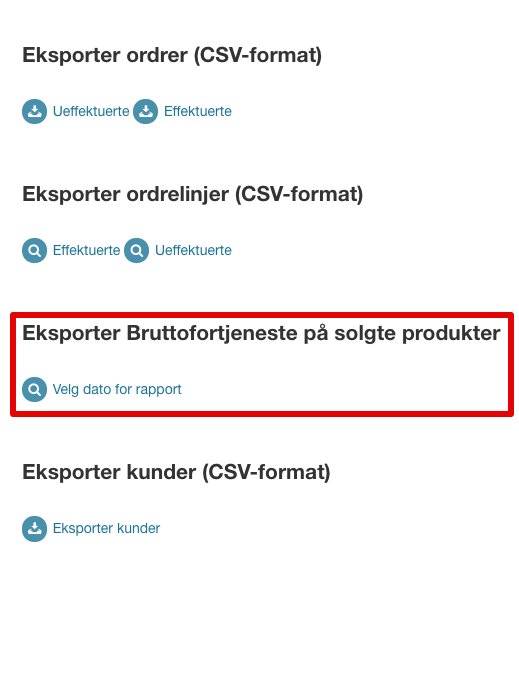
Under feltet som heter "Eksporter Bruttofortjeneste på solgte produkter", så trykker man på teksten som heter "Velg dato for rapport".
Steg 3:
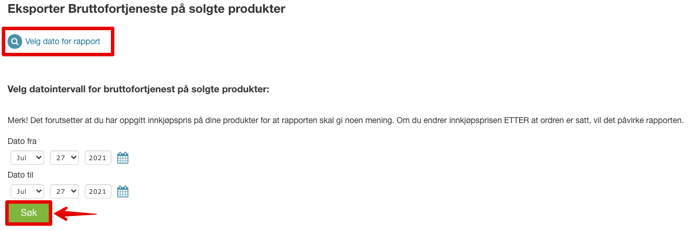
Videre velger du hvilken dato du ønsker og filtrere rapporten på, trykk deretter på knappen som heter "Søk".
Steg 4:
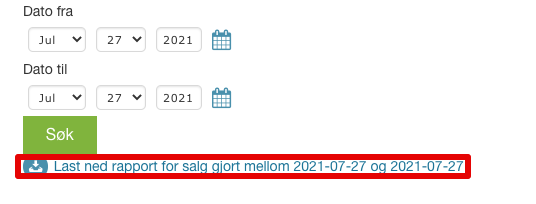
Nå har du ha muligheten til å laste ned rapporten via og trykke på teksten som heter "Last ned rapport for salg gjort mellom (Dato fra) og (Dato til)".
Hvordan eksporterer man kunder?
Steg 1:
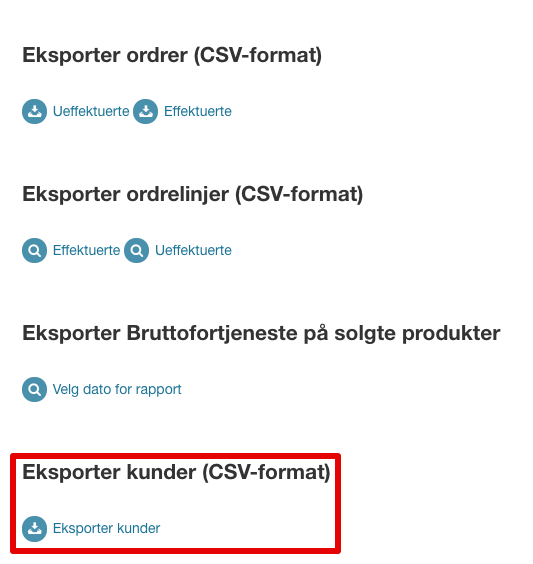
Gå til "Ordrer/Kunder" → "Eksport".
Steg 2:
Under feltet som heter "Eksporter kunder (CSV-format)", trykker du på teksten som heter "Eksporter kunder".