
Slik legger du til bilder i teksteditoren
Denne artikkelen forklarer hvordan du legger inn bilder i teksteditoren
TILGJENGELIG PÅ
Teksteditoren finner du på flere sider i nettbutikken, og denne instruksen kan brukes på alle sidene denne ligger på.
Hvordan legge til et bilde i teksteditoren
Instruksene under beskriver hvordan du legger til et bilde og en lenke i teksteditoren.
- Sett musemarkøren der du ønsker bildet skal vises.
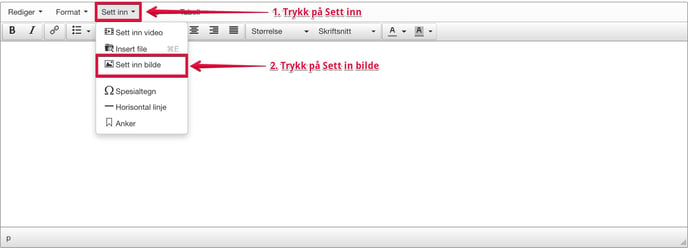
Klikk på "Sett inn" → "Sett inn bilde".
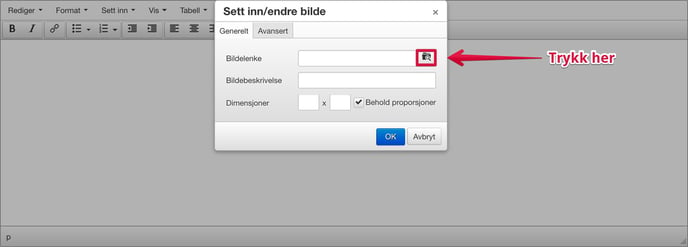
- Klikk på mappeikonet og last opp bildet du vil bruke.
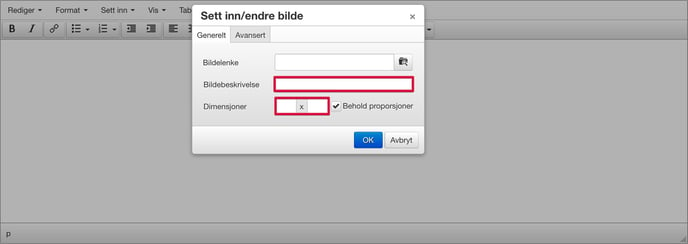
- Legg inn bildebeskrivelse og eventuelt dimensjoner. Trykk deretter "Ok".
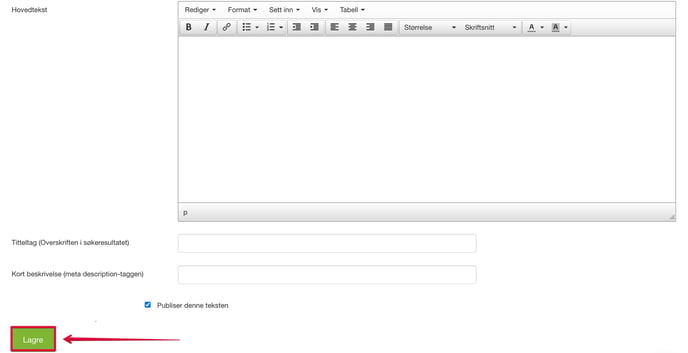
- Trykk "Lagre" på nedsiden av teksteditoren.
Sett inn lenke på bildet
Hvis du ønsker å sette inn en lenke på bildet, kan du gjøre det ved å trykke på lenke-ikonet.
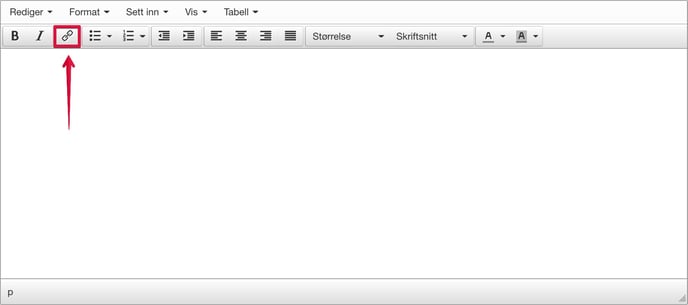
Er du usikker på hvordan det gjøres, anbefales denne grundige veiledningen.
Video - Slik legger du inn en nedlastbar fil
Eksempler på nedlastbar fil: bilder, PDF, datablad.