
Slik skriver du ut Pakkseddel og Plukkliste
Denne artikkelen forklarer hva pakkseddel og plukkliste er, og hvordan du skriver de ut
TILGJENGELIG PÅ
Hva er pakkseddel?
Merk: Også kalt "Plukkseddel"
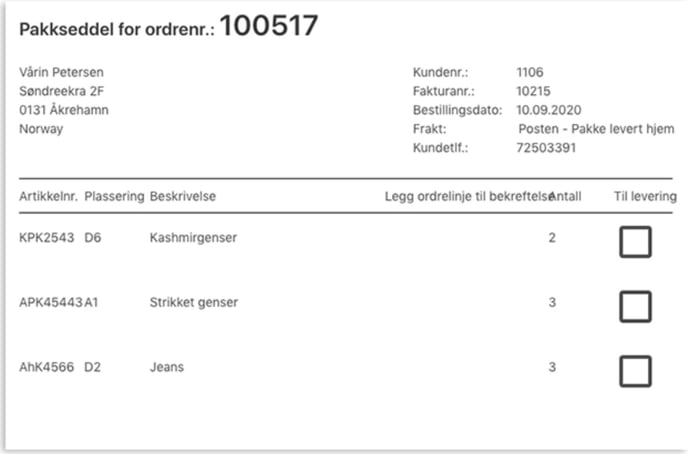
Mange bruker Pakkseddel til å plukke varer, krysse av for at de er plukket for så å sende seddelen sammen med produktet til kunden. Pakkseddelen inneholder følgende opplysninger:
- Kundeopplysninger
- Ordrenummer
- Fraktmetode
- Antall
- Produktnavn
- Artikkelnummer
- Plassering - hvor du kan finne produktet du skal plukke på lageret
\
Slik ser en pakkseddel ut
\
Slik skriver du ut pakkseddel
Følg instruksene under for å hente ut pakkseddel i nettbutikken
Tips: Du kan også behandle pakksedler digitalt, da kan du lagre pakkseddelen i stedet for å printe den ut.
Steg 1
-
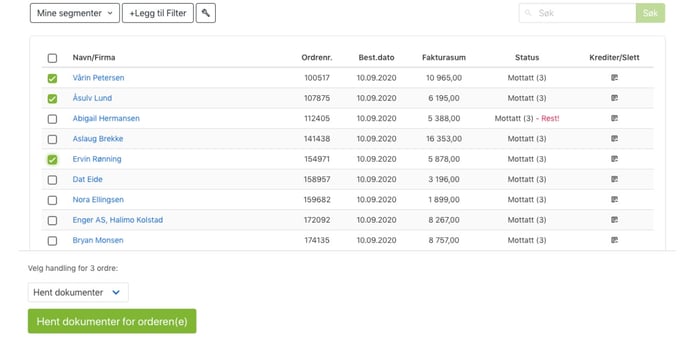
Gå til ordrer og merk at de ordrene du ønsker å plukke
Steg 2
-
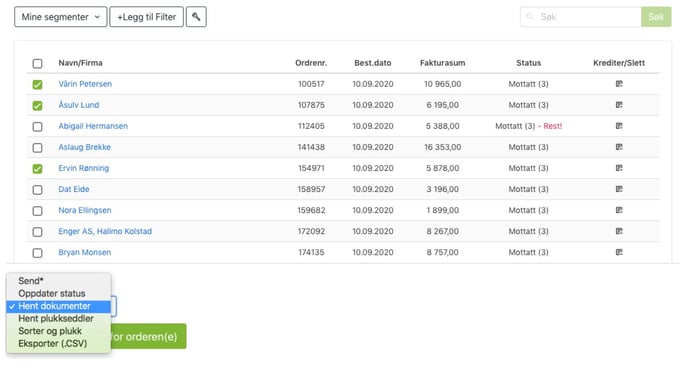
Velg "Hent dokumenter" i nedtrekksmenyen og klikk på "Hent dokumenter for ordren(e)
Steg 3
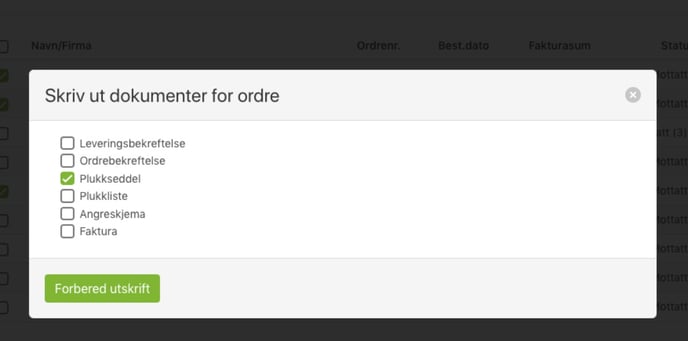
- Velg "Plukkliste" og klikk ""Forbered utskrift"
Steg 4
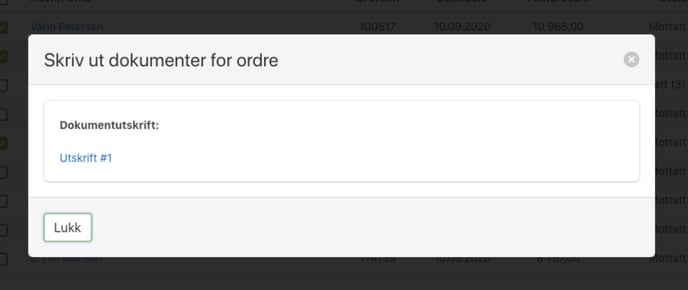
- Klikk på "Utskrift #1".
Merk! Om du ønsker å behandle flere titalls/hundretalls ordrer samtidig, vil du få opp flere utskriftsfiler som må behandles hver for seg.
\
Steg 5
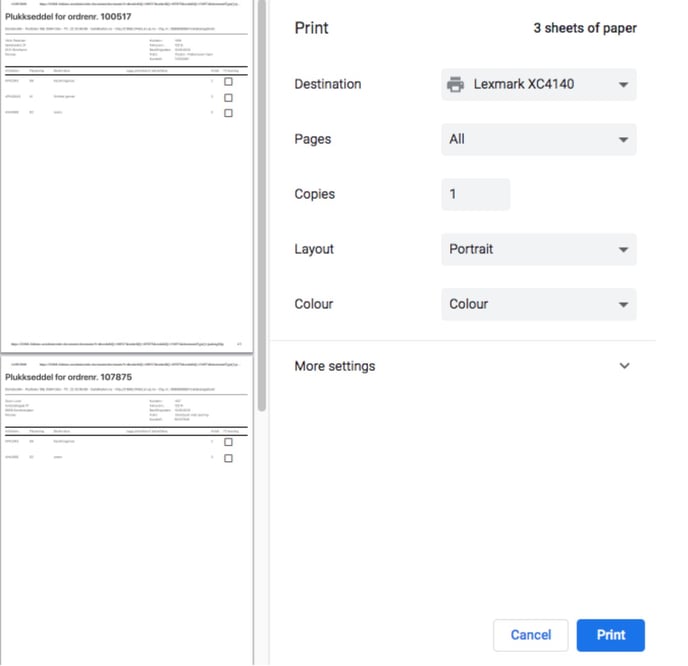
- Administrasjonspanelet for skriveren din bør nå dukke opp og du kan skrive ut/lagre pakksedlene
Hva er en plukkliste
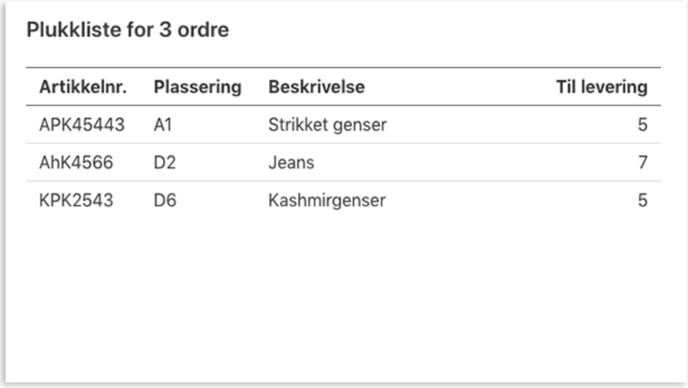
En plukkliste viser en oversikt over alle varene du skal plukke til alle ordrer i et parti.
Eksempel: Om du ønsker å behandle 4 ordrer, vil plukklisten vise hva du TOTALT skal plukke for alle 4 ordrene.
Plukklisten gir deg mulighet til å plukke alle varene og ta de med tilbake til pakkestasjen, før du fordeler de på de respektive ordrene. På den måten slipper du å gå på lageret for hver eneste ordre.
Slik ser en plukkliste ut
Slik skriver du ut plukkliste
Følg instruksene under for å skrive ut plukkliste i nettbutikken
Tips: Du kan også behandle plukklister digitalt, da kan du lagre listen i stedet for å printe den ut.
Steg 1
-
Gå til ordrer og merk at de ordrene du ønsker å plukke
Steg 2
-
Velg "Hent dokumenter" i nedtrekksmenyen og klikk på "Hent dokumenter for ordren(e)
Steg 3
- Velg "Plukkliste" og klikk ""Forbered utskrift"
Steg 4
- Klikk på "Utskrift #1".
\
Steg 5
- Administrasjonspanelet for skriveren din bør nå dukke opp og du kan skrive ut plukklisten